
Skapa enrollmentprofil - personlig enhet
Den här guiden visar hur du skapar en enrollmentprofil, en så kallad smartgroup, för en personlig enhet i Microsoft Endpoint Manager.
Gå till: https://endpoint.microsoft.com
1. Gå till Enheter och välj Registrera enheter.
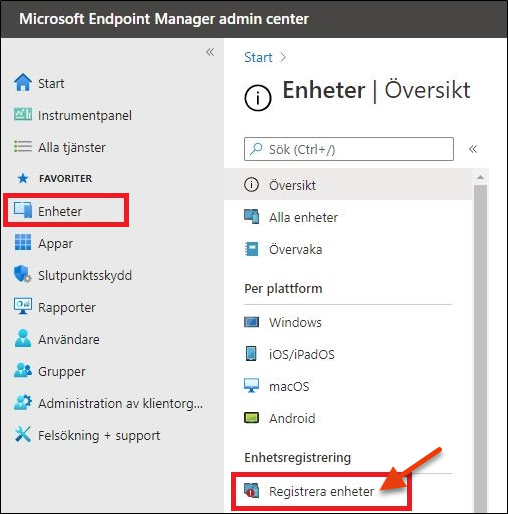
2. Gå till Apple registrering och välj Token för registreringsprogram.
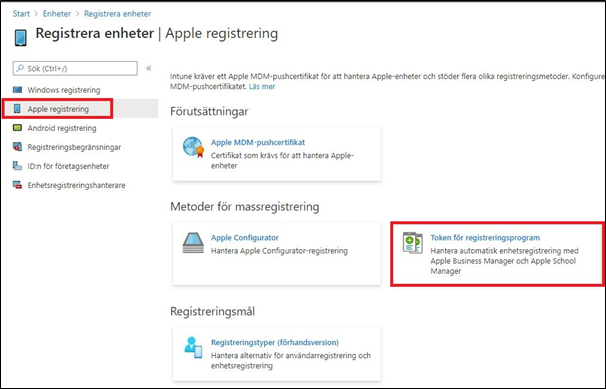
3. Välj skola i listan genom att klicka på skolans namn. Du kommer endast se de skolor som du administrerar.

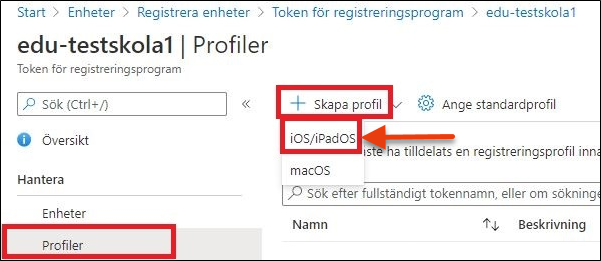
4. Gå till Profiler. Välj Skapa profil av typen iOS/iPadOS.
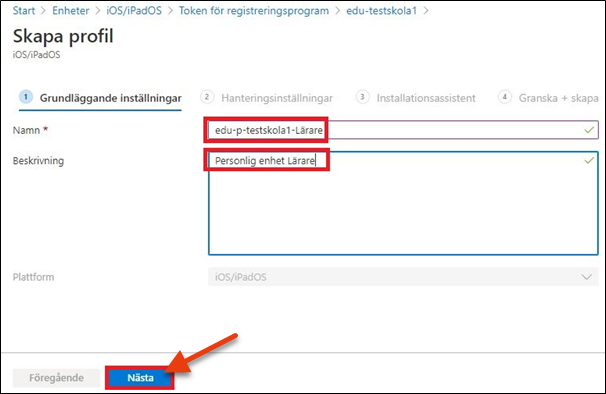
5. Ange Namn på profilen samt Beskrivning. Därefter, tryck på Nästa.
OBS! Namnet måste börja med edu-p-<skolnamn> följt av valfritt namn.
Beskrivningen syns direkt i listan över profiler. En bra beskrivning gör det lättare att hitta, särskilt om profilnamnet blir långt och profilerna många. Byt aldrig namn på en profil, men en beskrivning går bra att byta.
6. Under rubriken Hanteringsinställningar, fyll i följande uppgifter och tryck på Nästa.
OBS! I kolumnen Mall för enhetsnamn, skriv SERIAL med stora bokstäver och skolans namn med små bokstäver. {{SERIAL}} är en variabel som hämtar enhetens serienummer och ska skrivas precis som bilden visar.
%20enrollmentprofil-personlig2-2.jpg)
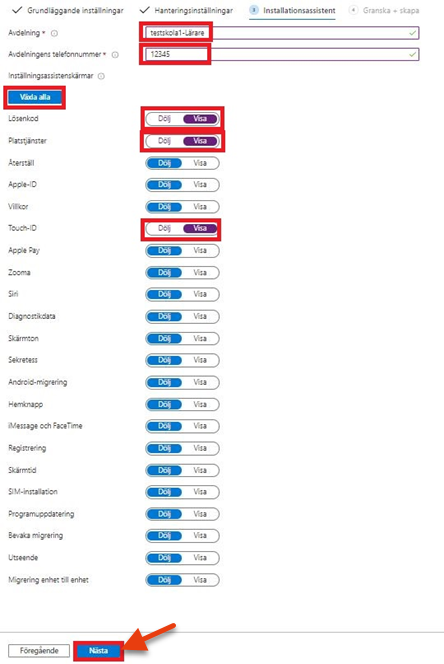
7. Under Installationsassistent, fyll i valfri text för Avdelning och Avdelningens telefonnummer.
Välj Växla alla för att gömma alla och välj sedan Visa på Lösenkod, Platstjänster samt Touch-ID.
Klicka på Nästa, därefter Skapa.
8. Vänta tills nästa dag för att gruppen ska skapas korrekt. Därefter kan du tilldela appar.
Senast uppdaterad:
Tack för ditt svar!
Berätta gärna vad vi kan göra bättre på den här sidan för att förbättra webbplatsen! Vi har ingen möjlighet att svara, men dina synpunkter är värdefulla för oss. Tänk på att inte skicka in personuppgifter. Om du vill ha svar på en fråga kan du istället använda formuläret ”Lämna en synpunkt”.
Om du ändå skickar in personuppgifter via detta formulär hanteras uppgifterna av Kommunstyrelsen och kan eventuellt lämnas vidare till annan verksamhet inom Örebro kommun i syfte att förbättra vår service.
Här hittar du mer information om hur vi hanterar personuppgifter.
Tack för ditt svar!
Du har nu hjälpt oss att förbättra våra webbplatser.